ตัวเลือกการดูตั๋วบนแอพ Kitchen Display System (KDS)
ตั้งค่า > ดูตัวเลือก
เปลี่ยนตัวเลือกมุมมองเพื่อแสดงจำนวนตั๋วทั้งหมดในหน้าจอเดียว - 4 / 8 / 16
ขึ้นอยู่กับความต้องการของร้านอาหารแต่ละร้าน ห้องครัวที่มีรายการครัวสั้นลง และเวลาในการเตรียมอาหารสูงจะใช้จำนวนตั๋วที่แสดงมากขึ้น ร้านอาหาร / คาเฟ่ที่ให้บริการเต็มรูปแบบที่มีเวลาเตรียมอาหารช้ามักจะแสดงตั๋ว 4 ใบ
ดูตัวเลือก > 8 ใบต่อหน้าจอ
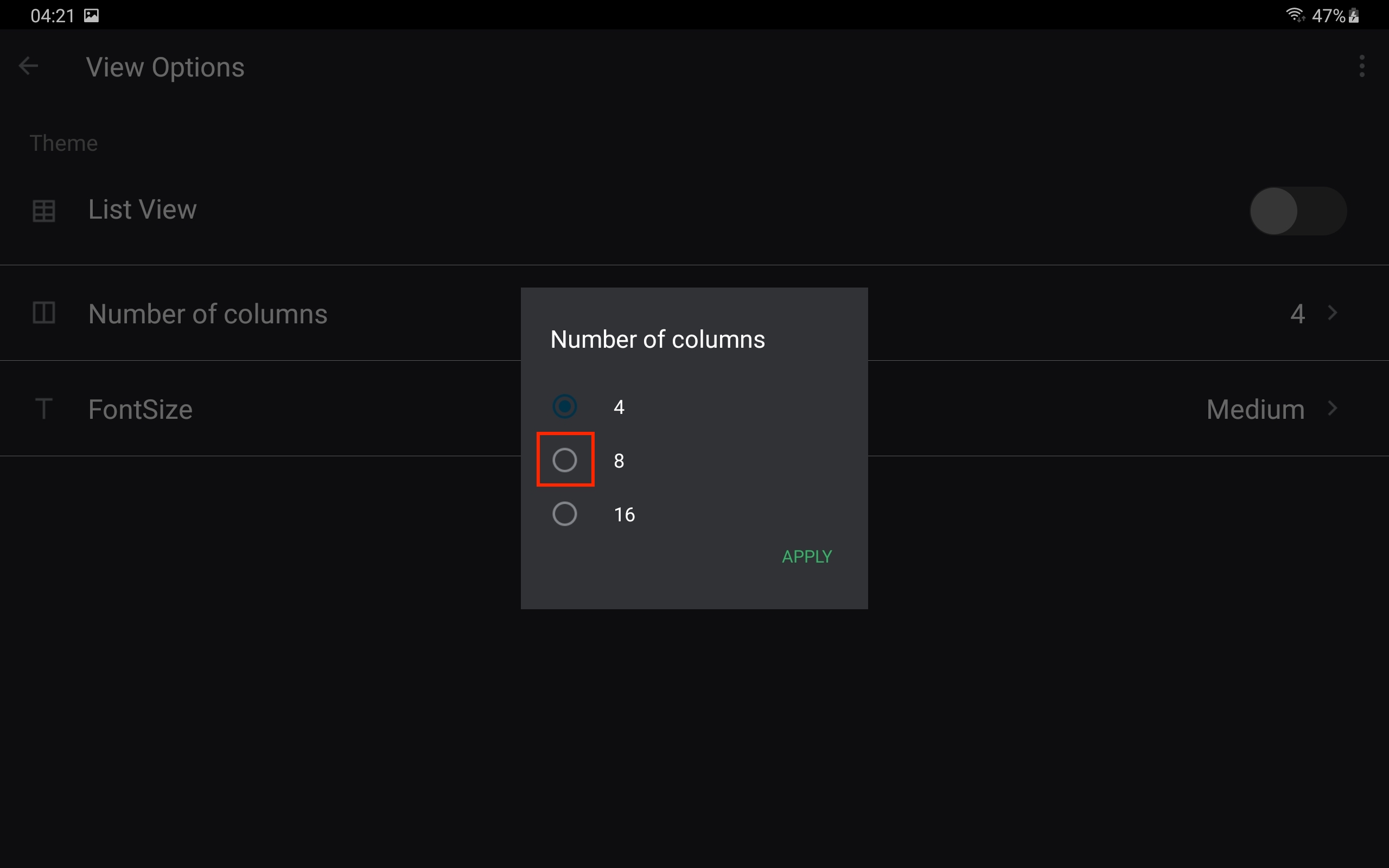
ดูตัวเลือก > 16 ใบต่อหน้าจอ
Related Articles
ล้างข้อมูลบนแอพ Kitchen Display System (KDS)
ตั้งค่า > ล้างข้อมูล หากคุณต้องการล้างข้อมูลในอุปกรณ์ Kitchen Display System (KDS) โดยเฉพาะหรือเปลี่ยน Kitchen Station ให้ล้างข้อมูล หากคุณต้องการใช้แอพอื่นบนอุปกรณ์นี้ ให้ใช้สิ่งนี้เพื่อกลับไปที่ App Menu
เชื่อมต่อหมายเลขดิจิตอลจากแอพ Kitchen Display System (KDS)
กรอกทั้งหมด (บน KDS) > โทรอัตโนมัติ (ในการโทรด้วยหมายเลขดิจิทัล) ไม่จำเป็นต้องมีขั้นตอนเพิ่มเติมสำหรับพนักงานครัวหรือบริการเพื่อเรียกคำสั่งซื้อที่เสร็จสมบูรณ์ กรอกรายการ (บน KDS) > โทรอัตโนมัติ (บน Digital Number Call) ...
เชื่อมต่อแอประบบแสดงห้องครัว (KDS)
คลิก App > Kitchen Display System (KDS) App > Ok เชื่อมต่ออุปกรณ์ Android ใดๆ บนเครือข่าย Wifi เดียวกัน ใช้แอป Kitchen Display System (KDS) เพื่อสั่งซื้อและส่งไปยัง POS แบบไร้สาย หมายเหตุ : เครือข่ายต้องเสถียรและอุปกรณ์อยู่ในระยะ กำลังค้นหาแอป POS ...
การรับและดำเนินการตามคำสั่งซื้อในแอป Kitchen Display System (KDS)
ภาพรวมของรายการที่ส่งไปยังครัว ลำดับที่เก่าที่สุดจะแสดงก่อน เลื่อนดูรายการสั่งซื้อเพิ่มเติม เติมเต็มทุกรายการภายในตั๋วคำสั่งซื้อ ทำรายการเดียวให้เสร็จภายใน Order Ticket สินค้าสามารถแจ้งสินค้าหมด กลับไปที่ POS App
จัดเรียงคำสั่งซื้อในแอพ Kitchen Display System (KDS)
จัดเรียงตั๋วตามหมายเลขคำสั่งซื้อ ตามเลขที่ใบสั่งซื้อ จัดเรียงตั๋วตามใหม่ล่าสุด ตามตั๋วใหม่ล่าสุด จัดเรียงตั๋วตาม Oldest จากตั๋วใบสั่งซื้อที่เก่าที่สุด